

Cara Membuat Siluet (Bayangan Hitam) Di Microsoft PowerPoint
Siluet (silhouette) adalah gambar suatu obyek (orang, binatang atau benda) dengan warna hitam. Untuk yang terbiasa dengan aplikasi pengolah gambar (image editing) seperti Adobe Photoshop CorelDraw atau GIMP, membuat obyek gambar yang natural menjadi siluet bukan hal yang sulit. Aplikasi-aplikasi tersebut memang kaya fitur untuk mengolah atau memanipulasi gambar. Tetapi bagaimana dengan Aplikasi Microsoft PowerPoint yang memang dikhususkan untuk membuat slide presentasi?
Dengan kehadiran fitur-fitur ini, diharapkan presentasi yang dibuat akan menjadi lebih profesional. Misalnya, untuk membuat siluet di presentasi PowerPoint, Anda tidak perlu mengolahnya terlebih dahulu di Adobe Photoshop atau aplikasi pengolah gambar lainnya. Anda dapat langsung membuat siluet di aplikasi Microsoft PowerPoint. Berikut ini adalah langkah-langkahnya:
Jalankan aplikasi Microsoft PowerPoint 2010 dan tambahkan (insert) foto yang akan dibuat siluet di slide pertama.

Ketika gambar foto telah ditambahkan di slide dan menjadi aktif, tab Format akan ditampilkan. Di kelompok Adjust yang terletak di sebelah kiri, klik tombol Remove Background.

Bagian foto yang dianggap sebagai background akan berubah warna menjadi unggu dan bagian foto yang akan dibuat siluet berada di dalam kotak yang di setiap sisi dan sudutnya terdapat kotak dan lingkaran kecil warna putih.

Anda dapat memperluas atau mempersempit area background yang berwarna unggu dengan menarik handle (kotak dan lingkaran kecil warna putih).

Untuk menghapus background berwarna unggu, klik tombol Keep Change.

Area berwana ungu yang dianggap sebagai background telah dihilangkan dan berubah menjadi transparan.

Klik kanan di foto untuk menampilkan shortcut menu dan kemudian pilih Format Picture…
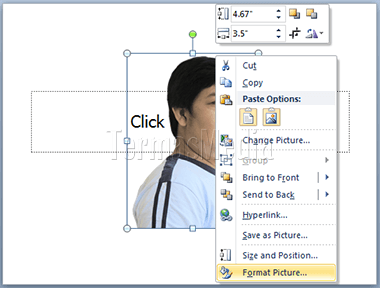
Di jendela Format Picture yang muncul, pastikan Anda berada di tab Picture Correction. Berikan nilai -100% di field (kotak nilai) berlabel Brightness dan nilai 100% di filed berlabel Contrast. Klik tombol Close untuk mengakhiri.READ LUKIS KAYU

Anda dapat perhatikan bahwa foto yang ada di slide telah berubah menjadi siluet

